Selasa, 18 Oktober 2011

Membuat SIM C BAGIAN 2

4 Bulan berlalu.
Tepatnya tanggal 17 Okt 2011 saya berniat ingin meneruskan PERJUANGAN membuat SIM itu.
PROSESNYA AGAK BEDA :
> Pukul 07.00 WIB saya berangkat ke POLRES sambil membawa supir angkot
> Sesampainya di POLRES saya dibawa ke sebuah rumah Petugas pelayanan SIM
Di rumah tersebut banyak sekali orang2 yg ingin membuat SIM (SIM A,B,C)

Di dalam rumah >>>
> Saya disuruh menyerahkan berkas Hasil TES Teori (Teori yg LULUS)
> Saya di suruh masuk ruang antrian pembuatan SIM Card yang ada di MAPOLRES
> Nunggu lagi selama 2 JAM untuk dipanggil :
Setelah 2 jam nunggu akhirnya nama saya pun dipanggil
> Saya Menuju loket pemotretan !
> Setelah di foto, saya di suruh duduk kembali selama 5 menit.
> 3 menit berlalu saya dipanggil lagi di loket pencetakan SIM.
> JADI JUGA DEH SIM nya...
Langsung ke TKP :


* Cara membuat SIM ini dinamakan dengan proses CEPAT KILAT tanpa TES PRAKTEK !
Wkwkwkwk. . .

Mau di katain NEMBAK... udh ada bukti TES jdiiiii ADEMMMM az deh jgn banyak cingconk :)

Membuat SIM C BAGIAN 1

Ini Pengalaman saya asli 100% dalam pembuatan SIM.
Saat itu umur saya sudah menginjak 17 tahun lewat 4 bulan... saya berniat untuk membuat SIM (Surat Izin Mengemudi)karena salah satu syarat membuat SIM itu harus berumur 17> dan memiliki KTP maka saya putuskan untuk membuat KTP pada akhir April 2011.
(KTP udah jadi )
Saya lanjutkan ke Pembuatan SIM :
Tepatnya 10 JUNI 2011 Saya pergi ke POLRES bersama saudara pukul 07.00 WIB
Setibanya di sana saya harus melengkapi persyaratan pendaftaran :
1. FotoCopy KTP (Biaya Rp 300,-)
2. Surat Ket.Sehat dr Dokter (Minta ke dokter yg ada di sekitar POLRES biaya Rp 15.000)
3. Beli Map untuk membungkus persyaratan (biaya Rp 2000,-)

Setelah semua lengkap, saya lanjutkan ke Antrian Tes teori !
> Berikan Map yg berisi persyaratan kpd petugas
> Duduk dan tunggu sampai saya dipanggil oleh petugas
> Setelah di panggil, saya masuk ke ruang Uji teori (Ngantri Lagi...)
> Udah lama ngantri langsung mulai Tes teori
(Di kasih waktu 20 menit buat ngerjain tes itu)

Sesudah beres Tes teori
> Di umumin hasil tesnya (Alhamdulilah Saya LULUS)
> Lanjut ke lapangangan buat tes Praktek (Pake Motor)
Nih Foto di TKP :

RINTANGAN yg Diuji :
> Tes laju lurus - Zig-zag - Memutar membentuk angka 8 (Menggunakan sepeda motor)

http://www.blogger.com/img/blank.gif
HASIL Tes Praktek saya :
> Dinyatakan "UJI ULANG" 1 minggu kemudian :(

Minggu berikutnya (17 JUN 2011) :
> Pagi2 datang lagi ke POLRES, Langsung ke lapangan untuk tes praktek !

HASIL Tes nya :
Dinyatakan "UJI ULANG" 14 hari kemudian :(

Nah di kesempatan yg ke 2 itu saya sudah putus harapan...
Maka dari itu saya putuskan untuk berhenti mengikuti TES selama 4 bulan.

Go to BAGIAN 2 !

Selasa, 27 September 2011

Citra_Everybody Knew (4 My 1 Love)


* ketika ku lihat kau bersama dia
tak ada penyesalan dalam hidupku
dan apa yang ku rasakan saat ini
seperti dahulu ku tak mengenalmu

ketika ku lihat kau bersama dia
tak ada lagi hasrat dalam hidupku
kepada dirimu yang dulu tercinta
tak ada lagi kenangan, takkan lagi harapan

reff:
everybody knew you’re a liar
everybody knew you’re a player
everybody knew you’re never serious
risk your love at me
and i tell you once again baby

repeat *
repeat reff [3x]

serious risk your love at me
and i tell you once again oh baby

gudanglagu.com Free Download Lagu Citra Everybody Knew MP3 Lirik 4shared Gratis Chord Video Album

Senin, 19 September 2011

Konfigurasi AccessPoint


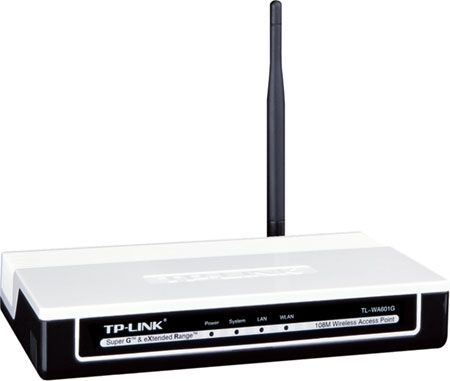
Konfigurasi Tp Link WA5110G sebagai Access Point (AP).

1. Langkah pertama kita set mode wireless yang akan kita setting dengan cara klik pada menu Operation Mode -> pilih AP (Access Point) -> Save.

2. Selengkapnya klik disini ^_^

Sabtu, 20 Agustus 2011

Belajar Mysql

1.Buatlah Tabel barang seperti berikut :


2.Tampilkan Data yang mempunyai harga 3000 :

3. Tampilkan data yang mempunyai Harga antara 2000-3000:


4.Tampilkan data yang namanya mengandung kata gigi:

Selasa, 09 Agustus 2011

Setting Accespoint Pada model AP TP LINK


Setting Wireless Accesspoint sebagai Hotspot


Hal yang harus pertama dilakukan adalah mengetahui dan mengkonfigurasi IP Address. Dalam settingan default, IP Address Accesspoint adalah 192.168.1.254/24 . Maka kita dapat menkonfigurasi IP PC dengan IP 192.168.1.1/24. Setelah mengkonfigurasi IP Address PC dan Accesspoint, maka langkah yang harus di lakukan:

Buka web browser pada PC, kemudian pada address bar masukan alamat http://192.168.1.254.
Masukan user: admin dan password: admin.
Kemudian masuk ke menu Wireless -> Wireless Setting, dan masukan pengaturan:

SSID : BlankSpot
Region : Indonesia
Mode : 54 Mbps (802.11 g)

Klik Save.
Pilih menu System Tools -> Reboot.
Tunggu samapai proses selesai.

Setting Wireless Accesspoint sebagai Client


Sama halnya ketika kita akan mensetting wireless sebagai hotspot, hal pertama yang harus dilakukan adalah mengkonfigurasi IP. Kemudian lakukan langkah:

Buka web browser pada PC, kemudian pada address bar masukan alamat http://192.168.1.254.
Masukan user: admin dan password: admin.
Masuk ke Wireless Mode, ganti menjadi Client.
Klik Survey.
Kemudian akan muncul daftar Accesspoint yg tersedia, misalkan BlankSpot01--> Connect.
Klik Save.