Tampilkan postingan dengan label Teknology Jaringan. Tampilkan semua postingan

Sabtu, 27 Juli 2013

Setting Modem Speedy (Modem TP-LINK TD-8817)

Udah lama gk posting, kali ini ane mau bikin langkah-langkah konfigurasi modem speedy ADSL TP-Link.
CEKIDOT ! :D


CARA MANUAL:
1. Buka web browser (Mozilla,Chrome,dll) Lalu masukan IP default TP-Link "192.168.1.1"


2. Muncul staus koneksi - Pilih INTERFACE SETUP-


3. KET Gambar:
-Username: 131181100000 (12 digit no speedy anda)
-Password: (Password Speedy anda ketika mendaftar)
-Encapslation: PPPoE LLC
-Bridge Interface : Deactivated
-Connection: Always On (Recommended)

-Get IP Address: Dynamic

*SELENGKAPNYA Perbesar gambar ! :D


4. Save semua konfigurasi dengan cara klik tombol "Save"

====================================================================

Cara Cepat (Cara Ke 2 Setelah Manual)

1. Pilih menu "Quick Start" - Pilih menu "Run Wizard"


2. Klik Next
 

3. Next"
4.
KET Gambar:
-Username: 131181100000 (12 digit no speedy anda)
-Password: (Password Speedy anda ketika mendaftar)


 5. "Next"
6. Klik "Close"
7. Matikan modem selama 1 menit,kemudian nyaakan kembali.
8. Modem dapat digunakan.
SEMOGA BERMANFAAT...


SUMBER: 100% Screenshoot + Nyoba Sendiri.

Selasa, 18 Oktober 2011

Jaringan EVDO


EVDO, juga dikenal dengan EV-DO, 1xEvDO dan 1xEV-DO merupakan sebuah standard pada wireless broadband berkecepatan tinggi. EVDO adalah singkatan dari "Evolution, Data Only" atau "Evolution, Data optimized". Istilah resminya dikeluarkan oleh Assosiasi Industri Telekomunikasi yaitu CDMA2000, merupakan interface data berkecepatan tinggi pada media udara. EVDO satu dari dua macam standar utama wireless Generasi ke-3 atau 3G. adapun standart yang lainnya adalah W-CDMA.

Latar Belakang

3G desain untuk meningkatkan kecepatan data maupun voice dengan memanfaatkan jaringan telepon seluler yang telah ada. Dimana, kendala utama untuk menerapkan jaringan nirkabel berkecepatan tinggi adalah minimnya bandwidth, atau range frekuensi yang dapat dipakai. Dengan banyaknya frekuensi radio yang dapat ditekan/dirampingkan pada gelombang FM, maka tidak terlalu banyak data yang bisa memnfaatkan bandwidt tersebut. EVDO yang mengembangkan teknologi yang dikembangkan oleh Qualcomm dapat memecahkan masalah ini.

Cara Kerja

CDMA, Coded Division Multiple Access, menggunakan metode matematis untuk dapat melewatkan multiple wireless devices untuk mengirim data secara bersamaan pada frekuensi yang sama. Setiap perangkat, seperti telepon seluler, ditandai dengan tanda unik matematis. Tanda Unik tersebut diterapkan pada sinyal asli dan dikirim sebagai sinyal modified. Penerima juga menerapkan invers tanda matematika dari sinyal kirim untuk mendapatkan sinyal asli.

Jaringan Nirkabel dulunya memanfaatkan sebuah penghalang antara pengirim dan penerima, seperti kebanyakan telepon tradisional. EVDO, sebagai penggantinya mengadopsi pendekatan yang sama untuk internet. IP, Internet Protocol, memecah data pada pada pecahan kecil yang kemudian disebut paket. Tiap paket dikirim secara independen terhadap Paket yang lain. Tentu hal ini akan mengirit bandwidth yang memungkinkan dipakai oleh perangkat lain; ketika tak ada percakapan telepon pastinya juga tidak ada paket yang lewat karena tidak ada paket yang dikirim. atau ketika sebuah web site diakses, tidak akan ada bandwidth yang dipakai sampai site tersebut mulai mengirim web pages.

Secara teori EVDO mampu melewatkan 2.4 megabits per second. Tentu saja ini lebih cepat dari DSL dan broadband cable yang ada. Pada sebuah video conference di Amerika, yang digunakan oleh seseorang yang berada di dalam kendaraan pada kecepatan 60 mil/jam (90km/jam), sedangkan pada demo yang lain sebuah telepon dicoba dari sebuah bullet train yang bergerak melebihi 150 mil/jam (240 km/jam).
Kelebihan EVDO dibandingkan CDMA biasa, tentu lebih mengirit spektrum frekuensi dari regulator dan amat mahal pastinya, menurunkan biaya pengembangan dan memanfaatkan jaringan baru. di amerika EVDO dipakai oleh Verizon dan Sprint,di Korea Juga digunakan. Saat artikel ini dibuat EVDO tidak terlalu berpengaruh di pasar Eropa dan Sebagian besar Asia karena di Wilayah tersebut telah memilih 3G sebagai pilihan mereka. Namun Demikian di Indonesia telah ada beberapa operator yang memakai teknologi EVDO.

Sumber : http://id.wikipedia.org
/wiki/EV-DO

Senin, 19 September 2011

Konfigurasi AccessPoint


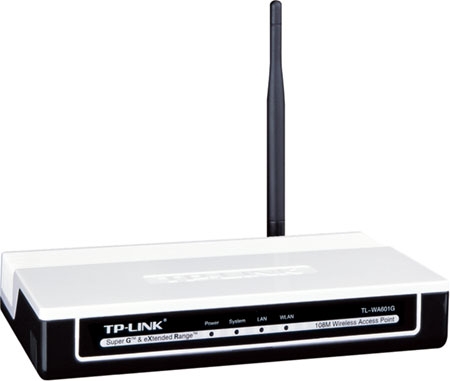
Konfigurasi Tp Link WA5110G sebagai Access Point (AP).

1. Langkah pertama kita set mode wireless yang akan kita setting dengan cara klik pada menu Operation Mode -> pilih AP (Access Point) -> Save.

2. Selengkapnya klik disini ^_^

Sabtu, 20 Agustus 2011

Belajar Mysql

1.Buatlah Tabel barang seperti berikut :


2.Tampilkan Data yang mempunyai harga 3000 :

3. Tampilkan data yang mempunyai Harga antara 2000-3000:


4.Tampilkan data yang namanya mengandung kata gigi:

Selasa, 09 Agustus 2011

Setting Accespoint Pada model AP TP LINK


Setting Wireless Accesspoint sebagai Hotspot


Hal yang harus pertama dilakukan adalah mengetahui dan mengkonfigurasi IP Address. Dalam settingan default, IP Address Accesspoint adalah 192.168.1.254/24 . Maka kita dapat menkonfigurasi IP PC dengan IP 192.168.1.1/24. Setelah mengkonfigurasi IP Address PC dan Accesspoint, maka langkah yang harus di lakukan:

Buka web browser pada PC, kemudian pada address bar masukan alamat http://192.168.1.254.
Masukan user: admin dan password: admin.
Kemudian masuk ke menu Wireless -> Wireless Setting, dan masukan pengaturan:

SSID : BlankSpot
Region : Indonesia
Mode : 54 Mbps (802.11 g)

Klik Save.
Pilih menu System Tools -> Reboot.
Tunggu samapai proses selesai.

Setting Wireless Accesspoint sebagai Client


Sama halnya ketika kita akan mensetting wireless sebagai hotspot, hal pertama yang harus dilakukan adalah mengkonfigurasi IP. Kemudian lakukan langkah:

Buka web browser pada PC, kemudian pada address bar masukan alamat http://192.168.1.254.
Masukan user: admin dan password: admin.
Masuk ke Wireless Mode, ganti menjadi Client.
Klik Survey.
Kemudian akan muncul daftar Accesspoint yg tersedia, misalkan BlankSpot01--> Connect.
Klik Save.

Rabu, 03 November 2010

Keamanan Jaringan (Fire Wall)


Memahami Berbagai Jenis Ancaman Keamanan Jaringan Pada Organisasi Anda

Salah satu pusat perhatian dalam keamanan jaringan adalah mengendalikan access terhadap resources jaringan. Bukan saja sekedar mengontrol siapa saja yang boleh mengakses resources jaringan yang mana, pengontrolan akses ini juga harus memanage bagaimana si subject (user, program, file, computer dan lainnya) berinteraksi dengan object-2 (bisa berupa sebuah file, database, computer, dll atau lebih tepatnya infrastruktur jaringan kita).

Prinsip keamanan jaringan

Sebelum memahami berbagai macam ancaman keamanan jaringan, anda perlu memahami prinsip keamanan itu sendiri.

1. Kerahasiaan (confidentiality), dimana object tidak di umbar atau dibocorkan kepada subject yang tidak seharusnya berhak terhadap object tersebut, atau lazim disebut tidak authorize.

2. Integritas (Integrity), bahwa object tetap orisinil, tidak diragukan keasliannya, tidak dimodifikasi dalam perjalanan nya dari sumber menuju penerimanya.

3. Ketersediaan (Availability), dimana user yang mempunyai hak akses atau authorized users diberi akses tepat waktu dan tidak terkendala apapun.

Prinsip keamanan ini lazim disebut segitiga CIA (Confidentiality, Integrity, Availability). Dan salah satu goal utama dari pengendalian akses adalah untuk menjaga jangan sampai ada yang tidak authorize mengakses objek-2 seperti jaringan; layanan-2; link komunikasi; komputer atau system infrastruktur jaringan lainnya oleh apa yang kita sebut sebagai ancaman keamanan jaringan.

Dalam perjalanan anda untuk membangun suatu system kemanan jaringan, salah satu prosesnya adalah menilai resiko keamanan dalam organisasi anda. Akan tetapi terlebih dahulu anda perlu juga memahami berbagai jenis ancaman keamanan jaringan.

Ancaman keamanan jaringan dan metoda yang umum Dipakai

Berikut ini adalah berbagai macam kelas serangan atau metoda serangan terhadap keamanan infrastruktur jaringan anda.

Memaksa masuk dan kamus password

Jenis ancaman keamanan jaringan ini lebih umum disebut sebagai Brute Force and Dictionary, serangan ini adalah upaya masuk ke dalam jaringan dengan menyerang database password atau menyerang login prompt yang sedang active. Serangan masuk paksa ini adalah suatu upaya untuk menemukan password dari account user dengan cara yang sistematis mencoba berbagai kombinasi angka, huruf, atau symbol. Sementara serangan dengan menggunakan metoda kamus password adalah upaya menemukan password dengan mencoba berbagai kemungkinan password yang biasa dipakai user secara umum dengan menggunakan daftar atau kamus password yang sudah di-definisikan sebelumnya.

Untuk mengatasi serangan keamanan jaringan dari jenis ini anda seharusnya mempunyai suatu policy tentang pemakaian password yang kuat diantaranya untuk tidak memakai password yang dekat dengan kita missal nama, nama anak, tanggal lahir dan sebagainya. Semakin panjang suatu password dan kombinasinya semakin sulit untuk diketemukan. Akan tetapi dengan waktu yang cukup, semua password dapat diketemukan dengan metoda brute force ini.

Denial of Services (DoS)

Deniel of Services (DoS) ini adalah salah satu ancaman keamanan jaringan yang membuat suatu layanan jaringan jadi mampet, serangan yang membuat jaringan anda tidak bisa diakses atau serangan yang membuat system anda tidak bisa memproses atau merespon terhadap traffic yang legitimasi atau permintaan layanan terhadap object dan resource jaringan. Bentuk umum dari serangan Denial of Services ini adalah dengan cara mengirim paket data dalam jumlah yang sangat bersar terhadap suatu server dimana server tersebut tidak bisa memproses semuanya. Bentuk lain dari serangan keamanan jaringan Denial of Services ini adalah memanfaatkan telah diketahuinya celah yang rentan dari suatu operating system, layanan-2, atau applikasi-2. Exploitasi terhadap celah atau titik lemah system ini bisa sering menyebabkan system crash atau pemakaian 100% CPU.

Tidak semua Denial of Services ini adalah merupakan akibat dari serangan keamanan jaringan. Error dalam coding suatu program bisa saja mengakibatkan kondisi yang disebut DoS ini. Disamping itu ada beberapa jenis DoS seperti:

1. Distributed Denial of Services (DDoS), terjadi saat penyerang berhasil meng-kompromi beberapa layanan system dan menggunakannya atau memanfaatkannya sebagai pusat untuk menyebarkan serangan terhadap korban lain.

2. Ancaman keamanan jaringan Distributed refelective deniel of service (DRDoS) memanfaatkan operasi normal dari layanan Internet, seperti protocol-2 update DNS dan router. DRDoS ini menyerang fungsi dengan mengirim update, sesi, dalam jumlah yang sangat besar kepada berbagai macam layanan server atau router dengan menggunakan address spoofing kepada target korban.

3. Serangan keamanan jaringan dengan membanjiri sinyal SYN kepada system yang menggunakan protocol TCP/IP dengan melakukan inisiasi sesi komunikasi. Seperti kita ketahui, sebuah client mengirim paket SYN kepada server, server akan merespon dengan paket SYN/ACK kepada client tadi, kemudian client tadi merespon balik juga dengan paket ACK kepada server. Ini proses terbentuknya sesi komunikasi yang disebut Three-Way handshake (bahasa teknis kita apa yach …masak jabat tangan tiga jalan????he..he..) yang dipakai untuk transfer data sampai sesi tersebut berakhir. Kebanjiran SYN terjadi ketika melimpahnya paket SYN dikirim ke server, tetapi si pengirim tidak pernah membalas dengan paket akhir ACK.

4. Serangan keamanan jaringan dalam bentuk Smurf Attack terjadi ketika sebuah server digunakan untuk membanjiri korban dengan data sampah yang tidak berguna. Server atau jaringan yang dipakai menghasilkan response paket yang banyak seperti ICMP ECHO paket atau UDP paket dari satu paket yang dikirim. Serangan yang umum adalah dengan jalan mengirimkan broadcast kepada segmen jaringan sehingga semua node dalam jaringan akan menerima paket broadcast ini, sehingga setiap node akan merespon balik dengan satu atau lebih paket respon.

5. Serangan keamanan jaringan Ping of Death, adalah serangan ping yang oversize. Dengan menggunakan tool khusus, si penyerang dapat mengirimkan paket ping oversized yang banyak sekali kepada korbannya. Dalam banyak kasus system yang diserang mencoba memproses data tersebut, error terjadi yang menyebabkan system crash, freeze atau reboot. Ping of Death ini tak lebih dari semacam serangan Buffer overflow akan tetapi karena system yang diserang sering jadi down, maka disebut DoS attack.

6. Stream Attack terjadi saat banyak jumlah paket yang besar dikirim menuju ke port pada system korban menggunakan sumber nomor yang random.

Spoofing

Spoofing adalah seni untuk menjelma menjadi sesuatu yang lain. Spoofing attack terdiri dari IP address dan node source atau tujuan yang asli atau yang valid diganti dengan IP address atau node source atau tujuan yang lain.

Serangan Man-in-the-middle

Serangan keamanan jaringan Man-in-the-middle (serangan pembajakan) terjadi saat user perusak dapat memposisikan diantara dua titik link komunikasi.

* Dengan jalan mengkopy atau menyusup traffic antara dua party, hal ini pada dasarnya merupakan serangan penyusup.
* Para penyerang memposisikan dirinya dalam garis komunikasi dimana dia bertindak sebagai proxy atau mekanisme store-and-forwad (simpan dan lepaskan).

Para penyerang ini tidak tampak pada kedua sisi link komunikasi ini dan bisa mengubah isi dan arah traffic. Dengan cara ini para penyerang bisa menangkap logon credensial atau data sensitive ataupun mampu mengubah isi pesan dari kedua titik komunikasi ini.

Spamming

Spam yang umum dijabarkan sebagai email yang tak diundang ini, newsgroup, atau pesan diskusi forum. Spam bisa merupakan iklan dari vendor atau bisa berisi kuda Trojan. Spam pada umumnya bukan merupakan serangan keamanan jaringan akan tetapi hampir mirip DoS.

Sniffer

Suatu serangan keamanan jaringan dalam bentuk Sniffer (atau dikenal sebagai snooping attack) merupakan kegiatan user perusak yang ingin mendapatkan informasi tentang jaringan atau traffic lewat jaringan tersebut. suatu Sniffer sering merupakan program penangkap paket yang bisa menduplikasikan isi paket yang lewat media jaringan kedalam file. Serangan Sniffer sering difokuskan pada koneksi awal antara client dan server untuk mendapatkan logon credensial, kunci rahasia, password dan lainnya.

Crackers

Ancaman keamanan jaringan Crackers adalah user perusak yang bermaksud menyerang suatu system atau seseorang. Cracker bisasanya termotivasi oleh ego, power, atau ingin mendapatkan pengakuan. Akibat dari kegiatan hacker bisa berupa pencurian (data, ide, dll), disable system, kompromi keamanan, opini negative public, kehilangan pasar saham, mengurangi keuntungan, dan kehilangan produktifitas.

Dengan memahami ancaman keamanan jaringan ini, anda bisa lebih waspada dan mulai memanage jaringan anda dengan membuat nilai resiko keamanan jaringan dalam organisasi anda atau lazim disebut Risk Security Assessment.

Selasa, 21 September 2010

Macam-macam Koneksi Internet Mobile


Sumber: DshForum by Abiyasy

Ponsel atau PDA

Perangkat komunikasi macam ponsel atau PDA kini sudah bisa difungsikan sebagai modem nirkabel koneksi ke PC, baik lewat kabel data, inframerah, atau bluetooth. Namun, perlu juga diingat, tidak semua jenis ponsel yang mendukung macam jaringan GPRS bisa disulap jadi modem. Umumnya ponsel-ponsel lawas bisa difungsikan sebagai modem. Supaya ponsel bisa digunakan sebagai modem, selain harus ada koneksi ke PC baik via kabel data, inframerah, atau bluetooth, dibutuhkan pula driver modem yang biasanya sudah dibundel pada saat penjualan ponsel atau PDA tersebut.

Jika ponsel sudah bisa difungsikan, jangan lupa aktifkan jenis koneksi yang tersedia di perangkat komunikasi tersebut, baik GPRS, EDGE, 3G, HSDPA, atau jaringan CDMA jika menggunakan ponsel CDMA. Biasanya operator sudah menyediakan layanan aktivasi jaringan via SMS atau OTA (over the air). Terakhir, sediakan pula input setting akses jaringan sesuai dengan operator yang digunakan. Misalnya APN (Accses Point Name) Matrix adalah satelindogprs.com, sedangkan XL adalah xlgprs.net.

Ketika akan melakukan browsing, pastikan sinyal di ponsel dalam keadaan penuh. Karena bagus tidaknya sinyal akan memengaruhi kualitas internet yang digunakan. Sedangkan jika bicara, masalah laju data yang biasanya dihitung dalam kilobt, yang berpengaruh adalah tipe jaringan yang digunakan. Misalnya yang menggunakan 3G pasti lajunya datanya akan lebih cepat jika menggunakan GPRS. Begitu pula dengan pengguna CDMA, yang menggunakan CDMA 2000 1x EVDO pasti lebih cepat ketimbang menggunakan CDMA 2000 1x.

Modem eksternal

Selain menggunakan handset macam ponsel atau PDA untuk mengakses internet pada PC atau laptop, yang cenderung agak panas jika digunakan browsing terlalu lama, yang lebih stabil lagi yakni menggunakan modem eksternal seperti modem USB, modem kabel, kartu data PCMCIA, dan kartu Wi-Fi.

Modem USB, perangkat ini penggunaannya sangat mudah karena kita tinggal colokkan perangkat tersebut ke port USB. Salah satu produk yang kini tengah ditawarkan di antaranya Wimode milik Bakrie Telecom. Perangkat ini bekerja memakai sinyal dari BTS (base transceiver station) Esia, bukan hotspot. Produk ini juga bisa difungsikan untuk menelefon atau ber-SMS. Produk lainnya yang juga memanfaatkan jaringan operator adalah TelkomselFlash dari Telkomsel atau Data Card XL. Umumnya biaya dengan akses perangkat ini berbasis pada tarif layanan data yang telah ditentukan oleh pihak operator.

Namun, kelemahan dengan memakai perangkat ini adalah kecepatan yang sangat tergantung dari PC atau laptop yang digunakan. Misalnya jika kita memakai komputer yang lambat atau kena virus, koneksi internetnya akan terasa lambat.

Koneksi yang lainnya adalah dengan modem kabel. Modem ini sedikit agak istimewa karena dengan alat ini PC bisa mengakses internet melalui sambungan TV kabel. Akan tetapi, supaya bisa bekerja, komputer mesti dilengkapi oleh ethernet card.

Kartu Wi-Fi

Jenis kartu ini mempunyai dua colokan, ada yang bisa menggunakan slot PCMCIA dan ada juga yang menggunakan port USB. Namun, kartu wi-fi biasanya digunakan untuk laptop model lama atau PC desktop. Jika kartu ini sudah terpasang, pengguna bisa langsung mencari media hotspot yang umumnya disediakan secara gratis yang kini makin banyak dipasang seperti di pusat perbelajaan, kafe, hotel, kampus, dan tempat-tempat ramai lainnya. Jadi, jika ingin main internet secara gratis PC untuk memasang fasilitas Wi-Fi salah satunya dengan menggunakan kartu PCMCIA dengan fungsi Wi-Fi

PCMCIA

Kartu PCMCIA (Personal Computer Memory International Associated) ini awalnya hanya didesain untuk PC laptop, yaitu untuk ekspansi memori, tetapi kemudian berkembang menjadi kartu jaringan, modem, dan media simpan eksternal. Saat ini ada tiga jenis kartu PCMCIA, yakni PCMCIA I, II, dan III.

PCMCIA I yang mempunyai tebal 3,3 mm adalah kartu yang berfungsi untuk memori,

sedangkan PCMCIA II yang mempunyai tebal 5,0 mm berfungsi untuk kartu modem, LAN, SCSI serta suara, dan PCMCIA III yang mempunyai tebal 10,5 mm digunakan sebagai harddrive ATA.

Untuk akses internet yang digunakan tentu saja kartu PCMCIA II. Selain sebagai modem kartu ini juga menyediakan slot untuk SIM-card untuk jaringan GSM atau CDMA sehingga bisa digunakan untuk menelefon atau SMS. Selain dimasukkan ke slot PCMCIA, kini ada juga kartu yang menggunakan port USB sebagai antarmuka (interface). Jadi, kartu jenis ini bisa pula digunakan pada PC desktop.

(BlankSpot)

Sabtu, 21 Agustus 2010

Perbedaan jaringan GPRS,EDGE,Dll

Yuks kita bahas bareng2 !!!
Yang Pertama :

- GPRS (General Packet Radio Service) : suatu teknologi yang digunakan untuk pengiriman dan penerimaan paket data. GPRS sering disebut dengan teknologi 2.5G. Fasilitas yang diberikan oleh GPRS : e-mail, mms (pesan gambar), browsing internet. Secara teori GPRS memberikan kecepatan akses antara 56kbps sampai 115kbps.

- EDGE (Enhanced Data for Global Evolution) : teknologi perkembangan dari GSM, rata-rata memiliki kecepatan 3kali dari kecepatan GPRS. Kecepatan akses EDGE secara teori sekitar 384kbps. Fasilitas yang disediakan EDGE sama seperti GPRS (e-mail, mms, dan browsing).

- UMTS (Universal Mobile Telecommunication Service) : perkembangan selanjutnya dari EDGE. UMTS sering disebut generasi ke tiga (3G). Selain menyediakan fasilitas akses internet (e-mail, mms, dan browsing), UMTS juga menyediakan fasilitas video streaming, video conference, dan video calling*). Secara teori kecepatan akses UMTS sekitar 480kbps.

- HSDPA (High Speed Downlink Packet Access) merupakan perkembangan akses data selanjutnya dari 3G. HSDPA sering disebut dengan generasi 3.5 (3.5G) karena HSDPA masih berjalan pada platform 3G. Secara teori kecepatan akses data HSDPA sama seperti 480kbps, tapi pastinya HSDPA lebih cepat lah. Kalau gak lebih cepat apa gunanya menciptakan HSDPA. Semakin baru tekonologi pastinya semakin bagus.

Ke-empat akses data di atas di implementasikan pada modem hand phone / ponsel, ada juga modem khusus yang digunakan untuk koneksi tersebut. Sekarang banyak penyedia layanan komunikasi mobile (Telkomsel, Indosat, XL, Three, dan lainnya) berlomba-lomba memberikan fasilitas terbaik untuk akses internet unlimited dengan kecepatan 3.5G. Sebagai contoh :

- Telkomsel -> Flash

- Indosat -> M2


.Terima Kasih.

Sabtu, 07 Agustus 2010

Cara Setting Modem ADSL (DLink)


Langkah yang harus dilakukan dalam setting Modem ADSL D-Link yaitu tentunya menghubungkan komputer terlebih dahulu ke Port Modem dan Port NIC pada Komputer. Langkah berikutnya:

1. Setelah itu setting pada Connection Setup untuk memasukan IP Defaul Modem
IP Default Modem ADSL yaitu 192.168.1.1
2. Namun disini saya menggunakan IP Modem 192.168.1.2
3. Sedikit Penjelasan tentang cara Setting IP address pada Komputer
a. Klik Start >> Control Panel >> Network Connections seperti:
b. Double Klik Local Area Connection dan Pilih TCP / IP Properties seperti:
c. Masukkan IP Addres Seperti:
d. Klik OK untuk menutup Protocol TCP / IP
e. Centang Show Icon untuk memunculkan Icon Connection seperti:
4. Setting Modem ADSL D-Link pada Web Browser
Udah pada tahu donk apa itu Web Browser?
Jika belum saya kasih tahu apa itu Web Browser.
Web Browser adalah media untuk berselancar di Internet seperti Penghubung gitu loh.
Ada Berapa banyak yach Web Browser?
Dari yang saya ketahui Web Browser itu ada banyak sekali namun yang sering digunakan kebanyakan orang ada 4 Web Browser salah yaitu:
1. Internet Explorer
2. Mozilla Firefox
3. Google Crome
4. Opera
Dari Keempat Web Browser diatas saya menggunakan Web Browser bawaan Windows System yang digunakan yaitu Internet Explorer.
Lanjut ke Setting Modem di Web Browser yuk. Lets Go…
1. Buka Web Browser Internet Explorer baik ada di Start menu atau pun di Shortcut Dekstop oke >> Klik<<
2. Ketikkan IP Modem yang tadi kita setting pada gateway yaitu 192.168.1.2 >> Enter <<
3. Isikan Username dan Password Defaul Modem ADSL D-Link yaitu :
a. Username : admin
b. Password : admin >> Enter <<
4. Setelah masuk di Web D-Link seperti:
5. Terdapat beberapa Item pada pojok kiri, yang kita gunakanan hanya >> Adnvanced Setup <<
6. Pada Advanced Setup pilih WAN untuk setting Username dan Password Speedy dari Telkom
7. Pada Wide Area Network, anda dapat membuat baru dengan klik >> Add <<
8. Pada ATM PVC klik Next karena kita akan menggunakan >> VPInya = 0 dan VCInya = 35<< (Catatan: Untuk Speedy, biasanya menggunakan VPI = 8, VCI = 81)
9. Pada Connection Type kita pilih yang >> PPP over Ethernet (PPPoE) << klik Next untuk melanjutkan
10. Pada PPP Username and password masukkan username dan password dari Speedy seperti:
11. Pada >> Enable IGMP Multicast, and WAN Service << klik Next saja untuk menyatakan setuju atau proses setting selesai.
Sudah mengerti belum cara settingnya WAN?
Jika sudah kita berlanjut Menstting LAN pada Web D-Link

Mengapa harus Setting LAN lagi?
Karena kita akan menentukan IP untuk Client yang lain apakan menggunakan IP Statik atau DHCP.
Caranya hampir sama dengan Setting WAN diatas, tetapi ini lebih mudah cukup >>klik LAN<<
Cara Setting LAN di Web D-Link
1. Setelah masuk pada LAN Setting di Web D-Link
2. Masukkan IP Address, Subnetmask untuk merubah IP Modem, pada kolom IP Address dan Subnetmask kemudian centang atau tandai >>Standard Mode << seperti:
3. Masukkan IP Client seperti 192.168.1.3 maksudnya para client lain akan mendapatkan IP address mulai dari 192.168.1.3 jika menggunakan DHCP
4. Centang >>Enable DHCP Server<< untuk membuat IP address secara keseluruhan tanpa mendatangi Komputer Client dan Masukkan Start IP Address dan End IP Address serta Subnetmask, seperti:
Sekarang kita sudah melakukan dua setting yaitu WAN dan LAN, biar lebih Apdol kita setting juga DNS Server dari Telkom yaitu 202.134.2.5 dan 202.134.0.155 yaitu dengan masuk ke >>DNS<< pada Advanced Setup.
1. Masukkan 202.134.2.5 pada >>Primary DNS server<< dan 202.134.0.155 pada >>econdary DNS server<< seperti:
2. Klik Next untuk menyatakan setuju
Nah, akhirnya selesai juga deh setting Modem ADSL D-Link 2545b untuk Koneksi Speedy.
Ada beberapa Tips untuk melakukan pengecekan Koneksi yaitu:
1. Pengecekan atau PING ke IP Modem 192.168.1.2 seperti:
2. Pengecekan atau PING ke IP Situs contoh google.com, seperti:
Selanjutnya anda bisa berselancar ria didalam Web Browser yang anda gunakan baik Internet Explorer, Mozilla Firefox dan lain-lain.
sumber: http://www.tech-id.co.cc/2010/02/setting-modem-d-link-adsl-2545b-untuk.html